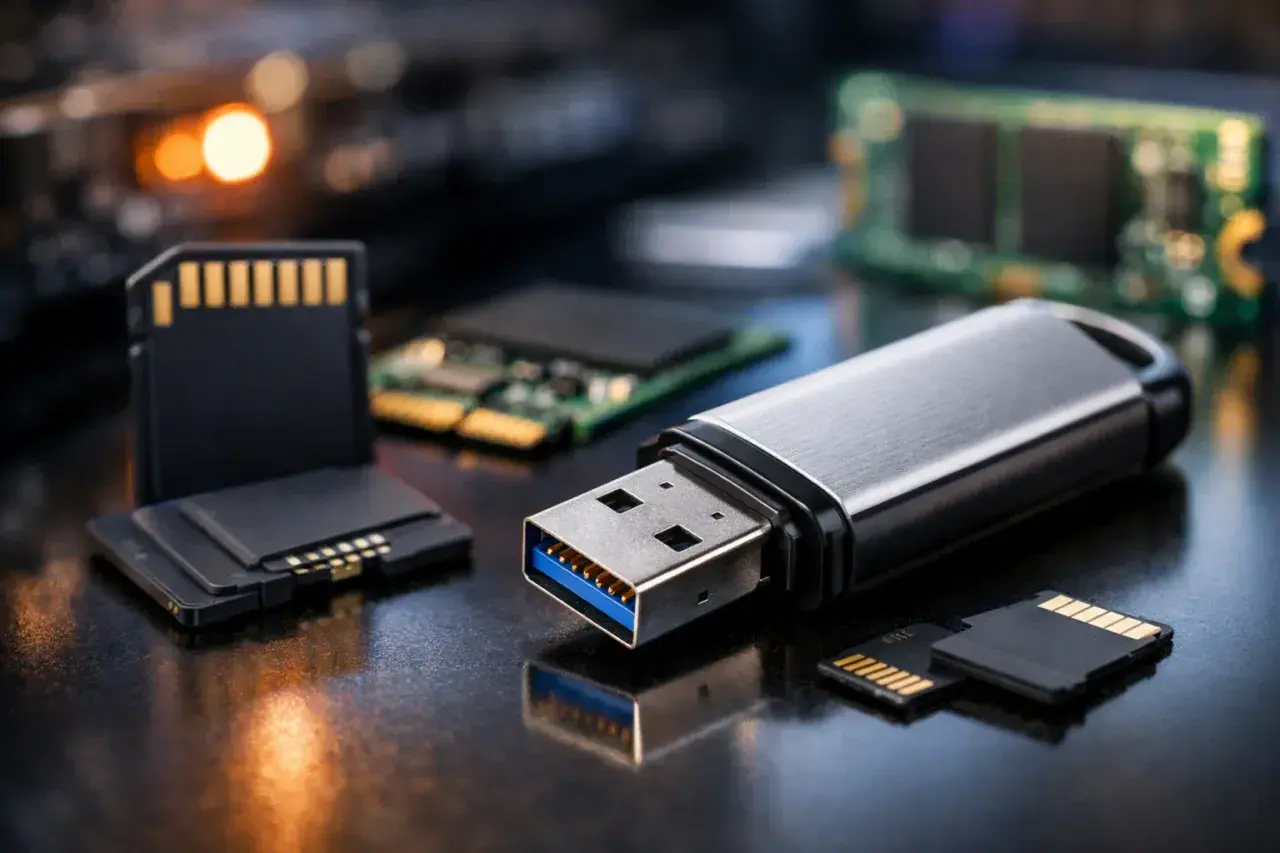
Pamięć flash stała się podstawą SSD, pendrive’ów i kart pamięci, więc jej wybór wpływa dziś nie tylko na szybkość komputera, ale też na wygodę pracy i bezpieczeństwo danych. W praktyce technologia flash daje ciszę, niskie zużycie energii i bardzo dobrą responsywność, ale ma też ograniczenia, które warto znać przed zakupem. Poniżej wyjaśniam, jak działa, czym różnią się poszczególne typy nośników i na co patrzę, gdy dobieram je do laptopa, PC albo archiwum.
Najkrócej rzecz ujmując, flash wygrywa szybkością i wygodą, ale wybór zależy od zastosowania
- Dane są przechowywane w komórkach pamięci, które zachowują stan bez zasilania.
- SLC, TLC i QLC różnią się liczbą bitów na komórkę, a więc trwałością, ceną i wydajnością.
- SSD na SATA i NVMe to nie to samo, a M.2 opisuje przede wszystkim format, nie osiągi.
- Flash dobrze znosi wstrząsy i jest bezgłośny, ale zapis ma ograniczoną żywotność.
- Do systemu wybierałbym inny nośnik niż do przenoszenia plików czy archiwizacji.
Jak pamięć flash przechowuje dane bez zasilania
W pamięci flash informacja jest zapisywana w komórkach, które potrafią utrzymać ładunek elektryczny nawet wtedy, gdy urządzenie jest odłączone od prądu. To właśnie odróżnia ją od pamięci operacyjnej: RAM po wyłączeniu komputera wszystko traci, a nośnik flash zachowuje dane. W uproszczeniu można powiedzieć, że kontroler zapisuje stany logiczne 0 i 1 poprzez kontrolowane uwięzienie ładunku w strukturze tranzystora.
W codziennym użyciu ważne jest jednak coś jeszcze: zapis i kasowanie nie odbywają się pojedynczym bajtem, tylko w większych porcjach zwanych stronami i blokami. Dlatego odczyt bywa prosty i szybki, a zapis bardziej złożony. Gdy coś usuwasz albo nadpisujesz, kontroler często musi najpierw przenieść dane, uporządkować blok i dopiero potem zapisać nową informację. To dlatego flash tak dobrze nadaje się do pracy systemowej, ale nie jest idealny do nieprzerwanego, ciężkiego zapisu bez żadnych kompromisów.
W praktyce największą rolę odgrywa kontroler, czyli mały układ zarządzający całym nośnikiem. To on odpowiada za rozkładanie zużycia, korekcję błędów i porządkowanie danych w tle. Im lepszy kontroler, tym lepiej nośnik radzi sobie przy długim obciążeniu. Gdy już to rozumiemy, łatwiej ocenić, dlaczego dwa pozornie podobne dyski potrafią zachowywać się bardzo różnie.
Rodzaje kości NAND i co oznaczają SLC, TLC oraz QLC
Największa różnica między nośnikami flash zwykle nie leży w samym napisie „SSD” na pudełku, tylko w typie kości NAND. To właśnie ona decyduje o relacji między ceną, pojemnością, trwałością i prędkością zapisu. Ja patrzę na ten parametr jako pierwszy, bo reszta specyfikacji ma sens dopiero w kontekście zastosowania.
| Typ NAND | Ile bitów w komórce | Co zyskujesz | Co tracisz | Najlepsze zastosowanie |
|---|---|---|---|---|
| SLC | 1 | Najwyższą trwałość i bardzo szybki zapis | Najwyższą cenę i niską gęstość | Sprzęt przemysłowy, serwerowy, wymagające bufory |
| MLC | 2 | Dobry kompromis między trwałością a kosztem | Wyższą cenę niż TLC i QLC | Wybrane zastosowania profesjonalne |
| TLC | 3 | Najlepszy balans dla większości SSD konsumenckich | Niższą trwałość niż SLC i MLC | Laptopy, PC, gry, praca biurowa |
| QLC | 4 | Dużą pojemność w niższej cenie | Słabszy zapis ciągły i mniejszą odporność na intensywny zapis | Tanie, pojemne magazyny danych |
Warto jeszcze dopisać jeden termin, który często pojawia się w specyfikacjach: 3D NAND. To po prostu układanie komórek warstwami, a nie tylko w płaskiej strukturze. Dzięki temu producenci zwiększają pojemność i zwykle poprawiają relację między ceną a trwałością. Nie oznacza to jednak automatycznie „lepszego” dysku w każdym scenariuszu. Nadal liczy się kontroler, firmware i to, jak nośnik zachowuje się przy długim zapisie, a nie tylko sama liczba warstw. Od tego już tylko krok do pytania, gdzie te różnice widać na co dzień.
SSD, pendrive i karta pamięci nie robią tego samego
Na papierze wszystkie te urządzenia wyglądają podobnie: są małe, bezgłośne i przechowują dane elektronicznie. W praktyce ich rola jest zupełnie inna. SSD ma być podstawowym dyskiem do systemu i aplikacji, pendrive służy do przenoszenia plików, a karta pamięci pracuje tam, gdzie liczy się kompaktowość i energooszczędność, na przykład w aparatach, dronach czy rejestratorach.
| Nośnik | Najlepsza cecha | Typowe ograniczenie | Kiedy wybór ma sens |
|---|---|---|---|
| SSD | Bardzo dobra responsywność i stabilna praca pod obciążeniem | Wyższa cena niż nośniki przenośne | System operacyjny, programy, gry, projekty robocze |
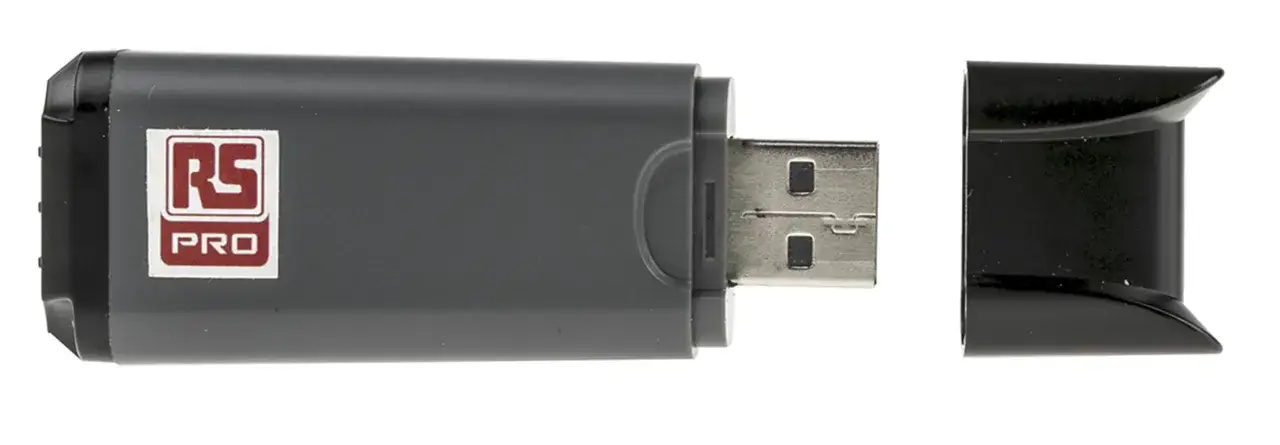
| Pendrive | Wygodny transfer plików i mały rozmiar | Wąskie gardło przy długim zapisie i gorsze chłodzenie | Szybkie przenoszenie danych między urządzeniami |
| Karta SD / microSD | Mała forma i dobra integracja z urządzeniami mobilnymi | Wrażliwość na jakość kontrolera i klasę szybkości | Aparaty, kamery, handheldy, sprzęt mobilny |
W tym miejscu najczęściej pojawia się błąd: ktoś kupuje szybki pendrive i liczy, że zastąpi nim dysk systemowy. To zwykle kończy się rozczarowaniem, bo nawet bardzo dobry model USB ma inne priorytety niż SSD. Z kolei karta pamięci bez odpowiedniej klasy szybkości może świetnie nadawać się do zdjęć, ale już niekoniecznie do nagrywania 4K bez przycięć. Gdy już to rozróżnimy, naturalnie przechodzimy do pytania o interfejs, bo właśnie on często ogranicza realną prędkość.
SATA, NVMe i M.2 czyli gdzie naprawdę robi się różnica
To jedna z najczęściej mylonych rzeczy przy zakupie. M.2 to format złącza i płytki, a nie synonim szybkiego dysku. Nośnik M.2 może działać przez SATA albo przez NVMe, czyli zupełnie inny protokół komunikacji. Dla użytkownika oznacza to tyle, że sam wygląd dysku nie mówi jeszcze nic o jego osiągach.
Jeśli porównuję rozwiązania do laptopa lub komputera, patrzę najpierw na interfejs. SATA III kończy się w okolicach 550 MB/s, więc dla starszego sprzętu i prostych zastosowań wciąż ma sens, ale nie wyciśnie z nowoczesnej pamięci wszystkiego. NVMe korzysta z linii PCIe, dlatego daje wyraźnie wyższą przepustowość i niższe opóźnienia. W praktyce to czuć przy starcie systemu, pracy na dużych plikach, grach i zadaniach kreatywnych. W 2026 roku NVMe jest po prostu domyślnym wyborem tam, gdzie sprzęt na to pozwala.
- SATA SSD sprawdza się w starszych laptopach, biurowych komputerach i jako tani upgrade z HDD.
- NVMe SSD wygrywa tam, gdzie liczy się szybkość uruchamiania, kopiowania i pracy na dużych plikach.
- M.2 warto sprawdzić dwa razy, bo ten sam slot może obsługiwać różne protokoły.
- Chłodzenie ma znaczenie w szybkich modelach NVMe, zwłaszcza przy długim zapisie.
To właśnie dlatego nie kupuję nośnika wyłącznie po maksymalnym odczycie z pudełka. Liczy się też stabilność pod dłuższym obciążeniem, a to już prowadzi do trwałości i zużycia komórek.
Co skraca życie nośnika flash i jak temu przeciwdziała kontroler
Każda komórka NAND ma ograniczoną liczbę cykli zapisu i kasowania. To nie znaczy, że nośnik „pęka” po kilku miesiącach, ale oznacza, że zapis jest zasobem do wykorzystania, a nie czymś całkowicie darmowym. Najbardziej zużywają go właśnie operacje zapisu, nie odczytu. Dlatego kopie zapasowe, cache przeglądarki, katalogi robocze i inne miejsca z częstym zapisem mają większe znaczenie niż samo oglądanie plików.
Tu do gry wchodzą mechanizmy wspierające żywotność: wear leveling, czyli równomierne rozkładanie zapisu po komórkach; ECC, które pomaga wykrywać i korygować błędy; oraz TRIM, dzięki któremu system informuje dysk, które bloki można przygotować do ponownego użycia. Dochodzi do tego jeszcze over-provisioning, czyli celowo zostawiona rezerwa pamięci, dzięki której kontroler ma gdzie manewrować, gdy nośnik jest mocno obciążony.
W praktyce najwięcej psują trzy rzeczy: zapełnianie dysku niemal do końca, praca w wysokiej temperaturze i używanie taniego nośnika do zadań, do których nie został zaprojektowany. Ja zwykle zostawiam 10-20% wolnego miejsca, bo wtedy kontroler ma więcej przestrzeni na porządkowanie danych i dysk dłużej utrzymuje równą wydajność. W specyfikacjach warto też szukać parametrów TBW i DWPD. TBW pokazuje, ile danych można zapisać w całym okresie życia nośnika, a DWPD mówi, ile razy dziennie można zapisać jego pełną pojemność w czasie gwarancji. To nie są liczby dekoracyjne, tylko realna wskazówka, czy dany model wytrzyma Twój sposób pracy.
Jeśli ktoś traktuje SSD jak dysk roboczy do montażu wideo, a pendrive jak stały magazyn projektu, to szybciej zobaczy różnice między klasami trwałości. I właśnie dlatego przy wyborze warto zejść z poziomu marketingu na poziom zastosowania.
Na co patrzę, gdy wybieram nośnik na lata
Jeżeli mam doradzić prostą zasadę, to brzmi ona tak: najpierw zastosowanie, potem pojemność, dopiero później deklarowana prędkość. Dla laptopa i domowego PC rozsądnym punktem startowym jest dziś zwykle 1 TB, a jeśli trzymasz lokalnie gry, zdjęcia i wideo, 2 TB daje dużo większy spokój. Do starszego komputera nadal wystarczy SATA SSD, bo nawet taki upgrade daje ogromną różnicę względem HDD. Do nowego sprzętu wybrałbym NVMe TLC, bo to najbezpieczniejszy kompromis między ceną, szybkością i trwałością.Przy nośnikach przenośnych stawiam na sprawdzone modele, ale nie oczekuję od pendrive’a zachowania jak od pełnoprawnego SSD. To urządzenie do transportu, nie do ciężkiej pracy. W kartach pamięci patrzę na realne klasy szybkości, a nie tylko na pojemność, bo zapis wideo lub zdjęć seryjnych potrafi obnażyć słaby kontroler bardzo szybko. Jeśli dane mają leżeć latami bez ruszania, nie polegam na jednym nośniku flash. W takim scenariuszu lepsze są co najmniej dwie kopie na różnych mediach i okresowa kontrola, czy pliki nadal da się odczytać.
Najbardziej praktyczna obserwacja jest jednak prosta: flash naprawdę zmienił sposób, w jaki przechowujemy dane, ale nie unieważnił zdrowego rozsądku. Dobry wybór polega na dopasowaniu nośnika do obciążenia, a nie na szukaniu najwyższego numeru w specyfikacji. Gdy trzymasz się tej zasady, nośnik pracuje ciszej, szybciej i dłużej, a Ty nie przepłacasz za parametry, których i tak nie wykorzystasz.