
Najczęściej problem nie leży w samej klawiaturze, tylko w tym, że system ma ustawiony inny układ niż ten, którego naprawdę potrzebujesz. Raz chodzi o szybkie przełączanie między polskim i angielskim, innym razem o trwałe przemapowanie kilku klawiszy pod pracę, grę albo programowanie. Poniżej pokazuję, jak odróżnić układ od mapowania, jak zmienić ustawienia w Windows i na Macu oraz kiedy lepiej użyć dodatkowego narzędzia.
Najkrótsza droga do właściwego ustawienia klawiszy
- Układ decyduje o znakach, a mapowanie o działaniu pojedynczych klawiszy.
- W Windows najszybciej przełączysz układ skrótem Win + Spacja albo ikoną języka na pasku zadań.
- Na Macu układ i źródła wprowadzania ustawisz w panelu Klawiatura, a klawisz Fn/Globe może przełączać źródło.
- Jeśli chcesz zmienić tylko jeden klawisz, lepszy będzie remap niż zmiana całego układu.
- Do pisania po polsku najczęściej najwygodniejszy jest Polski programisty.
Układ klawiatury to nie to samo co mapowanie klawiszy
Ja zwykle rozdzielam trzy rzeczy, bo to od razu porządkuje temat. Układ klawiatury mówi systemowi, co ma się pojawić po naciśnięciu konkretnego klawisza. Język wprowadzania określa, które układy są dostępne i jak system je przełącza. Mapowanie zmienia działanie pojedynczego klawisza bez ruszania reszty.
Przykład jest prosty: na jednej i tej samej fizycznej klawiaturze `;` może nagle zamienić się w `ł`, a `AltGr` wprowadzać znaki, których wcześniej nie było. To nie oznacza awarii. Zwykle oznacza tylko, że aktywny jest inny układ niż ten, którego oczekujesz. Jeśli chcesz pracować wygodnie, najpierw sprawdzasz układ, a dopiero potem szukasz narzędzia do remapowania.
W praktyce największe zamieszanie robi sytuacja, w której na ekranie wszystko wygląda „po polsku”, ale system działa jakby był ustawiony na inny wariant klawiatury. Wtedy warto najpierw wyłapać samą logikę działania, bo od tego zależy, czy wystarczy szybka zmiana w systemie, czy potrzebujesz głębszej konfiguracji. I właśnie od tego zaczynam w Windows.
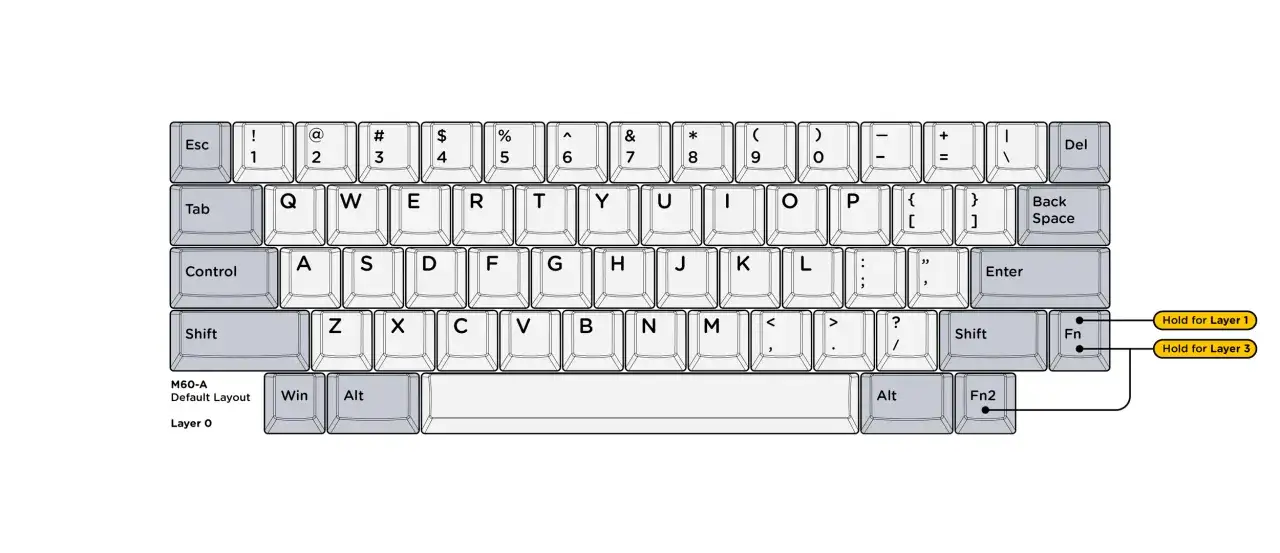
Jak zmienić układ klawiatury w Windows bez dodatkowych programów
Windows daje to zrobić całkiem szybko i bez instalowania czegokolwiek. Microsoft przewiduje dwa najwygodniejsze scenariusze: zmianę przez ustawienia systemowe oraz szybkie przełączanie już dodanych układów skrótem.
- Wejdź w Ustawienia i przejdź do sekcji Czas i język, a potem do Język i region.
- Sprawdź, czy masz dodany właściwy język i układ klawiatury. Jeśli nie, dodaj go do preferowanych języków.
- Jeśli układ jest już zainstalowany, przełączysz go ikoną języka na pasku zadań albo skrótem Win + Spacja.
- Jeśli chcesz wrócić do poprzedniego źródła wprowadzania, użyj Win + Ctrl + Spacja.
Najważniejsza rzecz, o której wiele osób zapomina: samo dodanie języka nie zawsze oznacza, że układ będzie aktywny. W praktyce możesz mieć zainstalowane kilka wariantów i przełączać je przypadkiem, dlatego po zmianie zawsze sprawdzam pasek języka. Jeśli ikona zniknęła, zwykle znaczy to, że masz aktywny tylko jeden układ albo pasek języka jest ukryty.
Gdy układ już działa, usuń te, których nie używasz. To drobiazg, ale naprawdę zmniejsza liczbę przypadkowych przełączeń podczas pisania. Jeśli korzystasz też z laptopa podłączanego do zewnętrznej klawiatury, ten krok ma jeszcze większe znaczenie, bo różnice między układami szybciej wychodzą na jaw. Na Macu mechanika jest podobna, tylko ustawienia są schowane w innym miejscu.
Jak ustawić klawiaturę na Macu
Na Macu wszystko zaczyna się od panelu Klawiatura w Ustawieniach systemowych. Apple pozwala tam nie tylko dodawać źródła wprowadzania, ale też zmieniać zachowanie klawisza Fn albo Globe, jeśli taki masz na obudowie. To wygodne, bo jeden przycisk może przełączać źródła wprowadzania, wywoływać emoji albo uruchamiać dyktowanie.
- Otwórz Ustawienia systemowe i przejdź do sekcji Klawiatura.
- W obszarze wprowadzania tekstu dodaj odpowiednie źródła wprowadzania, jeśli chcesz pisać w kilku językach.
- Ustaw, co ma robić klawisz Fn lub Globe - najczęściej wybieram przełączanie źródła wprowadzania.
- Jeśli trzeba, zmień też działanie klawiszy modyfikujących, takich jak Control, Option i Command.
To ważne, bo na Macu nie zawsze problemem jest sam układ. Czasem ktoś przyzwyczaja się do skrótu z Windows i potem chce „przestawić” tylko jeden klawisz. Wtedy nie ma sensu ruszać całego źródła wprowadzania. Wystarczy zmiana klawiszy modyfikujących albo przypisanie innej funkcji do `Fn`, a cała reszta zostaje po staremu.
Jeśli pracujesz na kilku językach, dobrze działa prosty schemat: jeden główny układ do codziennego pisania i jeden dodatkowy tylko do szybkiego przełączania. Tak ustawiony Mac nie przeszkadza po tygodniu, bo nie rozsadzasz sobie pamięci mięśniowej. Gdy jednak potrzebujesz bardziej precyzyjnej zmiany, lepiej wejść poziom niżej i zmienić pojedynczy klawisz.
Kiedy wystarczy układ, a kiedy lepiej przemapować klawisze
Tu najczęściej decyduje nie technologia, tylko sposób pracy. Jeśli piszesz po polsku i angielsku, zwykle wystarczy dobry układ systemowy. Jeśli chcesz, żeby Caps Lock działał jak Ctrl, albo żeby jeden rzadko używany klawisz stał się skrótem do innej funkcji, lepszy będzie remap.
| Cel | Najlepsze rozwiązanie | Co dostajesz | Ograniczenie |
|---|---|---|---|
| Polski i angielski na zmianę | Układ systemowy | Zero kosztów i działanie w całym systemie | Zmienia zachowanie wielu klawiszy naraz |
| Caps Lock zamiast Ctrl | Remap pojedynczego klawisza | Szybka poprawa ergonomii | Nie rozwiązuje problemu znaków specjalnych |
| Ta sama konfiguracja na wielu komputerach | Klawiatura z programowalnym firmwarem | Ustawienia niezależne od systemu | Wymaga dodatkowego sprzętu i czasu na konfigurację |
Na Windows najwygodniej robi się to przez Microsoft PowerToys Keyboard Manager. Możesz tam przypisać klawisz do innego klawisza, skrótu albo nawet tekstu. To nie jest zamiennik układu językowego, tylko narzędzie do drobnej, ale bardzo konkretnej korekty. Właśnie dlatego polecam je wtedy, gdy jeden element naprawdę przeszkadza w codziennej pracy, a nie wtedy, gdy cały system jest źle ustawiony.
Na Macu podobny efekt da się uzyskać w ustawieniach klawiszy modyfikujących albo przez dodatkowe narzędzia, jeśli chcesz iść dalej niż standard systemowy. Dla mnie granica jest prosta: jeśli problem dotyczy całego sposobu pisania, zmieniam układ. Jeśli problem dotyczy jednego przycisku, remapuję tylko ten przycisk. Z tej zasady najłatwiej przejść do wyboru najlepszego układu pod polskie pisanie.
Jaki układ najlepiej sprawdzi się przy polskim pisaniu
To jest moment, w którym wiele osób działa intuicyjnie, a potem wraca do ustawień po kilku dniach. Ja patrzę na trzy najczęstsze scenariusze: dużo polskiego tekstu, miks polskiego i angielskiego oraz praca, w której ważniejsze są skróty i spójność z kodem niż wygoda wpisywania ą, ę, ł.
| Układ | Dla kogo | Co daje | Na co uważać |
|---|---|---|---|
| Polski programisty | Większość osób piszących po polsku | Wygodne polskie znaki przez AltGr | Na początku wymaga pamięci mięśniowej |
| US International | Osoby często przełączające się między polskim i angielskim | Dobre wsparcie dla znaków diakrytycznych | Dead keys mogą spowalniać przy szybkim pisaniu |
| US | Programiści, gracze, osoby żyjące w skrótach i kodzie | Prosty układ, zgodny z wieloma aplikacjami | Polskie litery wymagają przełączania lub dodatkowych skrótów |
Dead keys to klawisze, które same nie wpisują znaku, tylko czekają na drugi nacisk. Są wygodne przy wielu językach, ale potrafią irytować, jeśli liczysz na natychmiastowy efekt po każdym kliknięciu. Dlatego do codziennej pracy w języku polskim najczęściej wygrywa Polski programisty, a do pracy technicznej z przewagą angielszczyzny - układ US albo US International.
Jeżeli piszesz głównie po polsku, nie komplikowałbym sprawy bardziej niż trzeba. Jeżeli kodujesz, ale co chwilę wracasz do tekstów po polsku, ustawienie z szybkim przełączaniem układu zwykle daje najlepszy kompromis. Tylko wtedy warto pilnować typowych błędów, bo to one najczęściej udają awarię sprzętu.
Dlaczego klawiatura nagle zachowuje się inaczej niż oczekujesz
Największy błąd, który widzę, to zakładanie od razu uszkodzenia sprzętu. W praktyce częściej winny jest aktywny inny układ, konflikt skrótu albo dodatkowe narzędzie do mapowania. Zanim zaczniesz rozkręcać laptopa albo wymieniać klawiaturę, sprawdź te rzeczy po kolei.- Aktywny jest inny układ niż ten, którego oczekujesz.
- Masz zainstalowanych kilka układów i przełączasz je przypadkiem skrótem.
- PowerToys lub inne narzędzie nadpisuje działanie jednego klawisza.
- Alt i AltGr są mylone, zwłaszcza na polskich klawiaturach laptopowych.
- Na Macu klawisz Fn lub Globe ma przypisaną inną funkcję niż przełączanie źródeł wprowadzania.
Warto też pamiętać o prostych rzeczach: w niektórych aplikacjach skróty działają inaczej niż w systemie, a w edytorach kodu albo programach graficznych część kombinacji przejmuje sama aplikacja. Jeśli więc układ w Notatniku działa, a w innym programie już nie, problem często nie leży w klawiaturze, tylko w konflikcie skrótów. To dobra wiadomość, bo zwykle da się to naprawić bez większej ingerencji.
Ja w takich sytuacjach zaczynam od testu w prostym edytorze tekstu, potem sprawdzam paski języka i dopiero na końcu wchodzę w bardziej zaawansowane ustawienia. Taki porządek oszczędza czas i nerwy. A gdy wszystko już działa, zostaje ostatnia rzecz: ustawić to tak, żeby po tygodniu nadal było wygodnie.
Konfiguracja, którą zostawiłbym na co dzień
Gdybym miał ustawić klawiaturę tak, żeby nie wracać do tematu co kilka dni, zrobiłbym trzy rzeczy. Po pierwsze, zostawiłbym jeden główny układ do codziennej pracy. Po drugie, ustawiłbym jeden skrót do przełączania na drugi język. Po trzecie, zmieniałbym tylko te klawisze, które naprawdę przeszkadzają mi każdego dnia.
- Usuń zbędne układy, żeby nie przełączać się przypadkiem.
- Zostaw skrót, który pamiętasz bez patrzenia na klawiaturę.
- Przetestuj wszystko w notatniku, przeglądarce i edytorze, którego używasz najczęściej.
- Jeśli jeden klawisz psuje ergonomię, zmień tylko jego działanie, a nie cały układ.
- Gdy pracujesz na wielu komputerach, wybierz konfigurację, którą da się odtworzyć w kilka minut.
Dobrze ustawiona klawiatura znika z pola widzenia: nie myślisz o niej, tylko piszesz. I właśnie do tego bym dążył, niezależnie od tego, czy pracujesz na Windows, Macu czy na sprzęcie z bardziej zaawansowanym remapowaniem.